Javaを使うためには、Sun Microsystems社が提供するJava Developers Kit(JDK)を入手しなければなりません。Sun Microsystems社のホームページから無償でダウンロードできるので、ダウンロードしてパソコンにインストールしてください。必要に応じて、バッチファイルを作っておくと実行するときに便利です。
1. Hello javaを表示させてみよう。
�@入力メモ帳を立ち上げて、
<HTML>
<HEAD>
<TITLE>ren1</TITLE>
</HEAD>
<BODY>
<APPLET CODE="ren1.class"WIDTH=300 HEIGHT=300>
</APPLET>
</BODY>
</HTML>
入力します。Syokyu.htmlというファイル名で、CドライブのMydocumentsに保存してください。
もう一度メモ帳を立ち上げて
import java.applet.Applet;
import java.awt.*;
public class ren1 extends Applet{
public void paint(Graphics g){
g.drawString("Hello java",20,20);
}
}
と入力してください。このファイルが、Javaのソースファイルになります。CドライブのMydocumentsに保存しましょう。ファイル名は、ren1.javaです。
�AコンパイルMS-DOSを立ち上げてください。
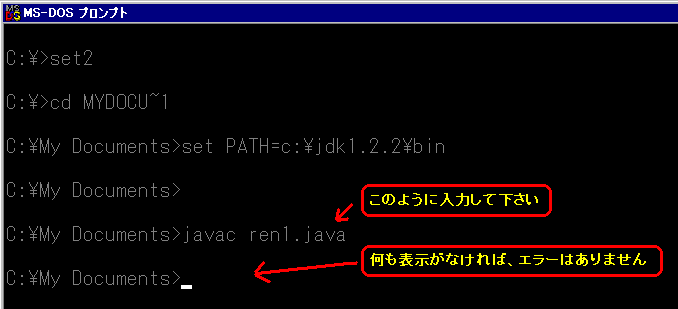
javac ren1.javaと入力して下さい。エラーのないときは以下のように表示されます。
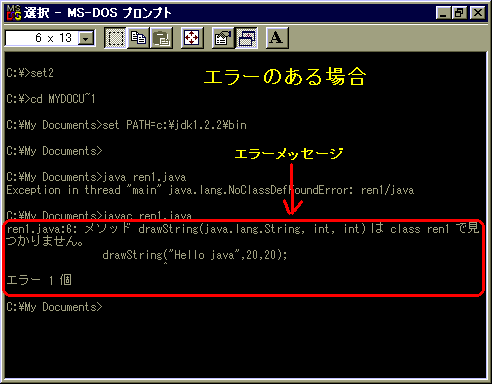
エラーのあるときは次のように表示されます。
�B実行しましょう。Mydocumentsに保存してあるSyokyu.htmlをダブルクリックしてださい。
�Cもっと簡単な方法で実行しよう!
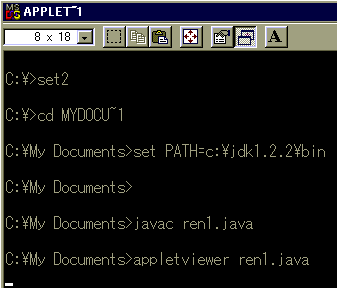
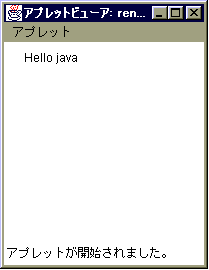
今実行したように毎回のようにjavaのソースファイルやhtmlファイルを書いていたのでは、結構面倒です。そこで、appletviewerを使ってコンパイル済みアプレットを実行して、実効結果を確かめましょう。
import java.applet.Applet;
import java.awt.*;
public class ren1 extends Applet{
public void paint(Graphics g){
g.drawString("Hello java",20,20);
}
/*
*<applet code="ren1.class" width=200 height=200>
*</applet>
*/
保存した後
�@ javac ren1.javaと入力後エラーがないときは
�A Appletviewer ren1.javaと入力します。